Cherry Studio 接入众妙之门:导入与 API 配置
第一步:准备工作
开始前,请准备众妙之门 TaoDock API 密钥、足够的账户额度,并从模型广场复制完整模型 ID。首次使用可先完成快速开始。
从 Cherry Studio 官网下载安装桌面版。
一键导入
- 按控制台一键接入操作,选择 Cherry Studio,允许浏览器打开应用。
- 在 Cherry Studio 的确认界面核对地址与密钥,确认导入。
- 打开「设置 → 模型服务」,找到导入的服务商,获取模型并启用需要的模型。
- 回到聊天页,在模型选择器中选中该服务商下的
gpt-6.1-sol或其他可用模型,发送消息验证。
手动添加
- 打开「设置 → 模型服务 → New API」。没有该预设时,添加名为
众妙之门 TaoDock的 OpenAI 兼容服务商,用于普通文字对话。 - API 密钥填写自己的众妙之门 TaoDock 密钥,API 地址填写
https://taodock.com。 - 获取或手动添加模型,完成检测后打开服务商启用开关。地址应为根地址,Cherry Studio 会补齐版本和接口路径。
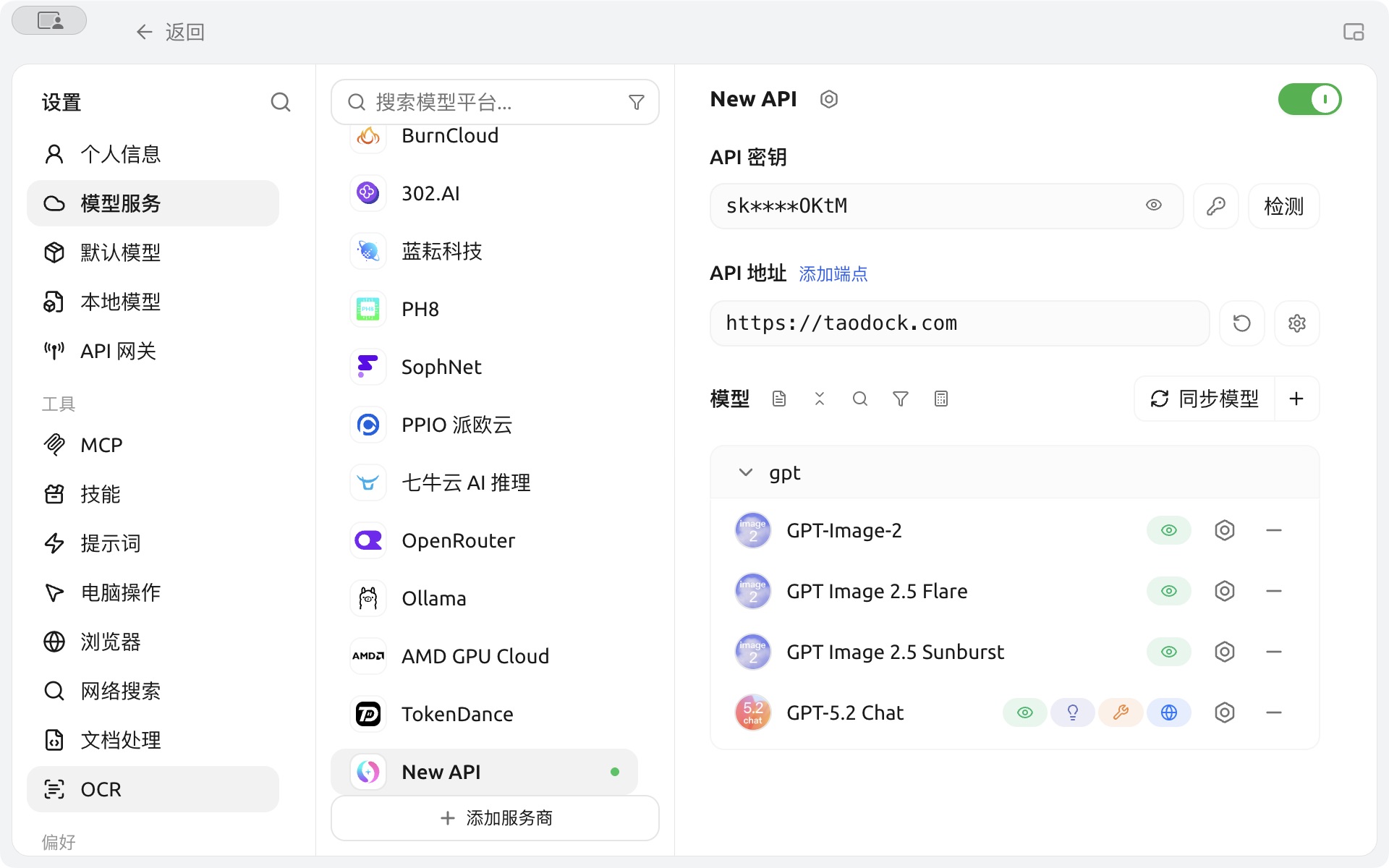
对照图 1: ① 选择左侧「模型服务」和列表中的「New API」;② 填入自己的 API 密钥;③ 地址填写 https://taodock.com;④ 点击「同步模型」或旁边的 + 添加模型;⑤ 打开右上角启用开关。图中可见的模型只是该界面当前列表,普通聊天请另选你可用的对话模型。
具体地址规则见 Cherry Studio 的 New API 配置说明。旧版 OpenAI 兼容配置若要求带版本号,可使用 https://taodock.com/v1/,不要再附加 chat/completions,详见模型服务设置。
用于 Cherry 智能体
打开左侧「工作 / 智能体」,选择或创建智能体,再选择众妙之门 TaoDock 服务商下符合该运行模式要求的模型,并选择工作目录。需要 Anthropic Messages 的模式,应选择支持该接口的模型和协议配置;不要仅将 OpenAI 连接中的模型名称改成 Claude。
如果提示需要 API 网关,按提示「启用并启动」,或进入「设置 → API 网关」。模型能聊天后,再按首次 Agent 任务验证工具调用。不同运行模式的模型范围见 Cherry 智能体模型配置,网关说明见 Cherry API Gateway。
验证一次真实请求
在客户端中选择众妙之门 TaoDock 连接下的模型,发送一条简短测试消息。确认收到正常回复,并在普通日志找到对应时间和模型的请求。加载模型列表只验证模型发现;发送消息可能消耗额度。
需要使用智能体时,还应按文件工具验证步骤检查实际工具调用。普通文字回复不能代替工具能力检查。
常见问题排查
| 现象 | 优先检查 |
|---|---|
| 返回 HTML 或 404 | API 域名、协议选择,以及是否重复追加版本号或接口路径 |
| 401 或密钥无效 | 是否复制了完整、有效的众妙之门 TaoDock API 密钥 |
| 模型不存在或不可用 | 完整模型 ID、密钥模型限制与所属分组 |
| 提示额度不足 | 账户余额和 API 密钥额度 |
| 对话正常但工具失败 | 协议、模型能力及应用的工具权限 |
返回客户端与 Agent 接入指南,或查看常见问题继续排查。