WorkBuddy 自定义模型接入众妙之门教程
第一步:准备工作
开始前,请准备众妙之门 TaoDock API 密钥、足够的账户额度,并从模型广场复制完整模型 ID。首次使用可先完成快速开始。
从 WorkBuddy 官网安装桌面版并完成登录。以下是在 WorkBuddy 内使用众妙之门 TaoDock 模型的配置。
添加众妙之门 TaoDock 模型
- 打开「设置 → 模型 → 自定义模型」,点击「添加模型」;也可从对话底部模型选择器进入「配置自定义模型」。
- 供应商选择 自定义 / Custom,按下表填写。
- 保存后回到对话页,展开模型选择器,在「自定义模型」分组中选中刚添加的模型;需要使用众妙之门 TaoDock 时,请明确选择它。
| 配置项 | 填写内容 |
|---|---|
| 供应商 | 自定义 / Custom |
| 接口地址 / URL | https://taodock.com/v1 |
| API Key | 自己的众妙之门 TaoDock API 密钥 |
| 模型名称 / Model ID | gpt-6.1-sol,或从自己可用列表复制的完整对话模型 ID |
| 自定义协议 | 关闭,使用默认的 Chat Completions 地址补全 |
此配置最终请求 https://taodock.com/v1/chat/completions。若你已开启高级设置中的「自定义协议」,URL 必须改为完整地址 https://taodock.com/v1/chat/completions;不要在开启时只填写基础地址。官方地址处理说明介绍了这两种方式。
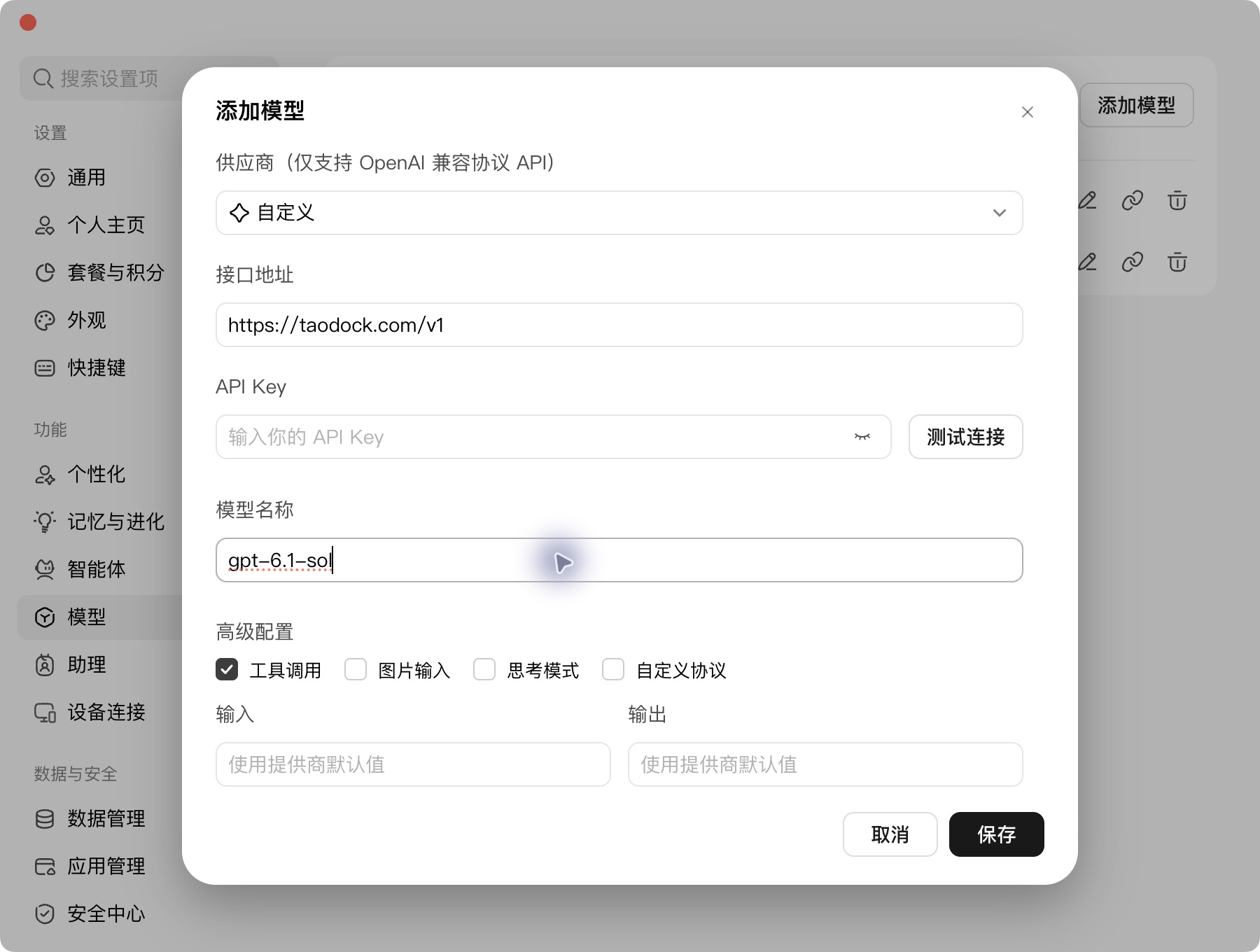
对照图 1: 从上往下依次选择「自定义」、填写 https://taodock.com/v1、粘贴自己的 API Key、填写 gpt-6.1-sol。按上表保持「自定义协议」未勾选,核对模型支持的能力后点击「保存」。保存完成后,仍需回到会话的模型选择器中选中它。
开始使用
先发送「请只回复:连接成功」,再执行首次 Agent 任务。工具调用、图片输入等能力选项按模型和众妙之门 TaoDock 接口的实际支持情况设置,连接检测成功不代表所有能力都已验证。
需要添加多个模型时,分别使用各自的准确 Model ID 配置并保存。界面没有自定义模型入口时,先核对是否使用支持该功能的桌面版;当前移动版没有添加自定义模型的入口,见移动版模型说明。桌面版操作可对照 WorkBuddy 官方模型配置。
验证一次真实请求
在客户端中选择众妙之门 TaoDock 连接下的模型,发送一条简短测试消息。确认收到正常回复,并在普通日志找到对应时间和模型的请求。加载模型列表只验证模型发现;发送消息可能消耗额度。
需要使用智能体时,还应按文件工具验证步骤检查实际工具调用。普通文字回复不能代替工具能力检查。
常见问题排查
| 现象 | 优先检查 |
|---|---|
| 返回 HTML 或 404 | API 域名、协议选择,以及是否重复追加版本号或接口路径 |
| 401 或密钥无效 | 是否复制了完整、有效的众妙之门 TaoDock API 密钥 |
| 模型不存在或不可用 | 完整模型 ID、密钥模型限制与所属分组 |
| 提示额度不足 | 账户余额和 API 密钥额度 |
| 对话正常但工具失败 | 协议、模型能力及应用的工具权限 |
返回客户端与 Agent 接入指南,或查看常见问题继续排查。